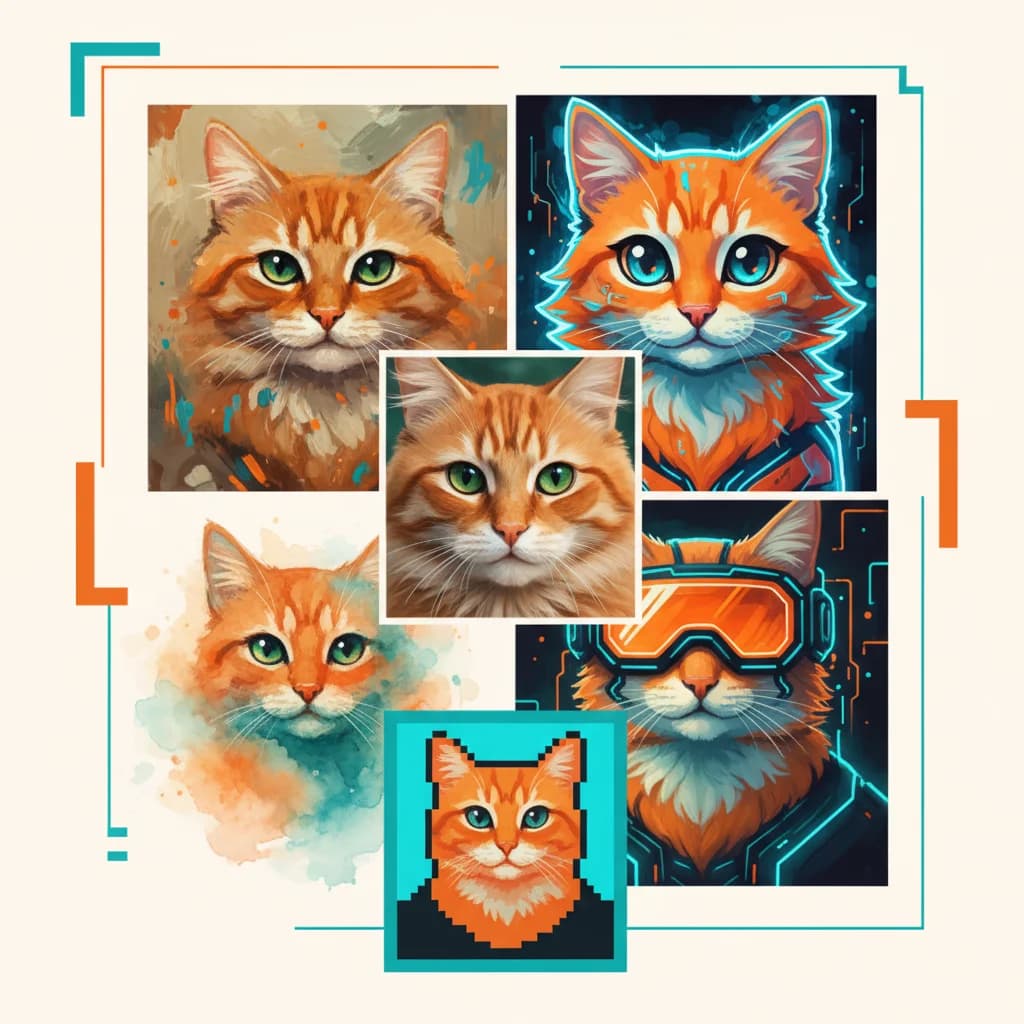
AI로 이미지 스타일을 변경하는 방법 — 실제로 작동하는 5가지 무료 방법
AI로 이미지 스타일을 변경하는 이유는?
콘텐츠 크리에이터, 디자이너, 또는 더 멋진 사진을 원하는 사람이든, AI 이미지 스타일 전이는 예전에는 수년간의 예술 훈련이 필요했던 창의적 가능성을 열어줍니다. 셀카를 애니메이션 캐릭터로, 풍경을 유화로, 제품 사진을 팝 아트 포스터로 — 모두 몇 초 만에 변환할 수 있습니다.
방법 1: AI 스타일 전이 도구 (초보자에게 최적)
가장 쉬운 방법은 PicBoil의 이미지 변환PicBoil의 이미지 변환/image-to-image과 같은 전용 AI 스타일 전이 도구를 사용하는 것입니다. 방법은 다음과 같습니다:
- 사진을 업로드하세요
- 원하는 스타일을 설명하세요 (예: "이 풍경을 수채화로")
- 생성 버튼을 누르고 몇 초 기다리세요
이 접근법의 장점은 단순함입니다. 기술적 지식이 필요 없습니다 — 일상 언어로 원하는 것을 설명하기만 하면 됩니다.
방법 2: 상세한 프롬프트 엔지니어링
결과를 더 많이 제어하고 싶다면 스타일을 정확하게 지정하는 상세한 프롬프트를 사용하세요. 효과적인 프롬프트 패턴:
예술 스타일: - "이 사진을 붓질이 보이고 생생한 색상의 인상파 유화로 변환" - "이 초상화를 지브리 스튜디오 애니메이션 스타일 일러스트로 변환"
분위기 변경: - "이 낮 사진을 극적인 조명의 무드 있는 밤 장면으로 재구상" - "이 사진을 빛 누출이 있는 빈티지 35mm 필름으로 촬영한 것처럼 만들기"
창의적 효과: - "이 제품 사진을 미니멀 벡터 일러스트로 변환" - "이 도시 경관을 사이버펑크 네온 장면으로 변환"
방법 3: 스타일 참조 이미지
일부 AI 도구는 프롬프트와 함께 참조 이미지를 제공할 수 있습니다. AI에게 원하는 스타일의 구체적인 예시를 제공하는 것입니다. 최상의 결과를 위해 스타일 참조와 텍스트 설명을 결합해 보세요.
방법 4: 반복적 개선
첫 시도에서 완벽을 기대하지 마세요. 최선의 접근법은 반복입니다:
- 명확한 스타일 설명으로 시작
- 결과를 검토하고 변경하고 싶은 부분 파악
- 더 구체적인 지시로 프롬프트 조정
- 원하는 결과를 얻을 때까지 반복
각 반복은 AI가 무엇에 반응하는지 가르쳐 주어, 더 나은 프롬프트 작성 능력을 키워줍니다.
방법 5: 스타일 혼합과 레이어링
고급 사용자는 단일 프롬프트에서 여러 스타일 설명을 결합할 수 있습니다:
- "고흐의 별이 빛나는 밤 색상 팔레트를 현대 도시 경관에 적용"
- "일본 우키요에 목판화 스타일과 사이버펑크 미학의 혼합"
- "르네상스 초상화와 현대 스트리트 사진 구도의 결합"
이러한 하이브리드 스타일은 종종 가장 독특하고 눈에 띄는 결과를 만듭니다.
더 나은 결과를 위한 프로 팁
- 구체적으로: "수채화"도 괜찮지만, "습식 기법과 부드러운 색 번짐이 있는 느슨한 수채화"가 훨씬 좋습니다
- 출력 매체 설명: 그림, 일러스트, 사진 또는 디지털 아트처럼 보이길 원하는지 언급하세요
- 조명과 분위기 포함: 이 요소들은 최종 결과에 극적인 영향을 미칩니다
- 집중 유지: 하나의 강력한 스타일 방향이 너무 많은 아이디어를 섞는 것보다 낫습니다
지금 무료로 체험하세요
이미지 스타일을 변경할 준비가 되셨나요? PicBoil의 AI 스타일 전이PicBoil의 AI 스타일 전이/image-to-image에서 아무 사진이나 업로드하세요. 원하는 스타일을 설명하고 몇 초 만에 변환을 확인하세요. 가입 불필요 — 오늘 무료로 창작을 시작하세요.
PicBoil에서 이 프롬프트 시도하기
PicBoil에서 이 프롬프트 시도하기관련 글
AI 스타일 전이란? AI로 이미지 스타일을 변환하는 완전 가이드
AI 스타일 전이가 어떻게 작동하는지, 어떻게 사진을 놀라운 예술로 변환할 수 있는지 알아보세요. AI 이미지 스타일 변환의 기술, 도구, 창의적 가능성을 배우세요.
AI 사진 전송: 사진을 예술로 변환 — 무료 온라인 가이드
AI 사진 전송의 원리를 배우고 일상 사진을 놀라운 예술 작품으로 변환하는 최고의 무료 도구를 발견하세요. 단계별 튜토리얼과 예시 포함.
무료 AI 이미지 생성기 완전 가이드: 한국어 사용자를 위한 실전 매뉴얼
한국어 사용자를 위한 무료 AI 이미지 생성기 완전 가이드입니다. 한글 프롬프트 작성법, 한국 스타일 아트 제작 팁, 그리고 실전 활용법을 다룹니다.